

Oracle 数据库是一种广泛使用的关系型数据库管理系统,它有许多优点,如功能强大、安全可靠、性能高效等。但是,Oracle 数据库的安装并不是一件简单的事情,它需要一定的技术知识和准备工作。本文将为你介绍如何在 CentOS 7 系统中安装 Oracle 11g 数据库的基本步骤和注意事项,帮助你更好地理解和掌握 Oracle 数据库。
安装所需文件如下
\1. 一台装有CentOS 6.8 x64的服务器(虚拟机也可)
\2. linux.x64_11gR2_database_1of2.zip
\3. linux.x64_11gR2_database_2of2.zip”
系统要求如下
\1. SWAP分区大于3G
\1. Oracle安装目录剩余空间大于20G
\2. Centos6.x 系统
安装centos系统
首先我们要安装一个带X window的版本。
配置系统参数
\1. 添加oracle用户
使用一下命令,创建组和用户
root@localhost:~# groupadd oinstall
root@localhost:~# groupadd dba
root@localhost:~# groupadd oper
root@localhost:~# useradd -g oinstall -G dba,oper oracle
root@localhost:~# passwd oracle
\2. 配置内核参数
将一下内容写入/etc/sysctl.conf
fs.aio-max-nr = 1048576
fs.file-max = 6815744
kernel.shmmni = 4096
kernel.sem = 250 32000 100 128
net.ipv4.ip_local_port_range = 9000 65500
net.core.rmem_default = 262144
net.core.rmem_max = 4194304
net.core.wmem_default = 262144
net.core.wmem_max = 1048586
\3. 配置系统句柄限制
在 /etc/security/limits.conf 文件中添加下列参数
用于优化内核可以不修改,不修改可能会出现溢出
oracle soft nproc 2047
oracle hard nproc 16384
oracle soft nofile 1024
oracle hard nofile 65536
oracle soft stack 10240
安装oracle
使用oracle用户,运行此命令开始安装oracle
oracle@localhost:~$ /u01/app/database/runInstaller
\1. Configure Security Updates
我们去掉oracle support password 的,email可以不用填写.下一步
提示没有email
直接点yes忽视即可
\2. Select Installation Option
安装和配置数据库`
只安装实例
升级数据库
我们选择安装和配置数据库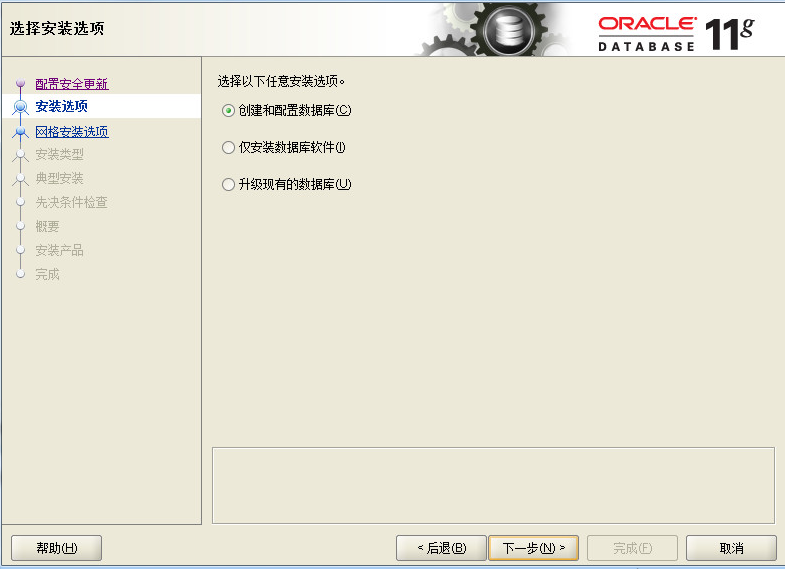
\3. System Class
桌面版本
服务器版本
我这里选择服务器版本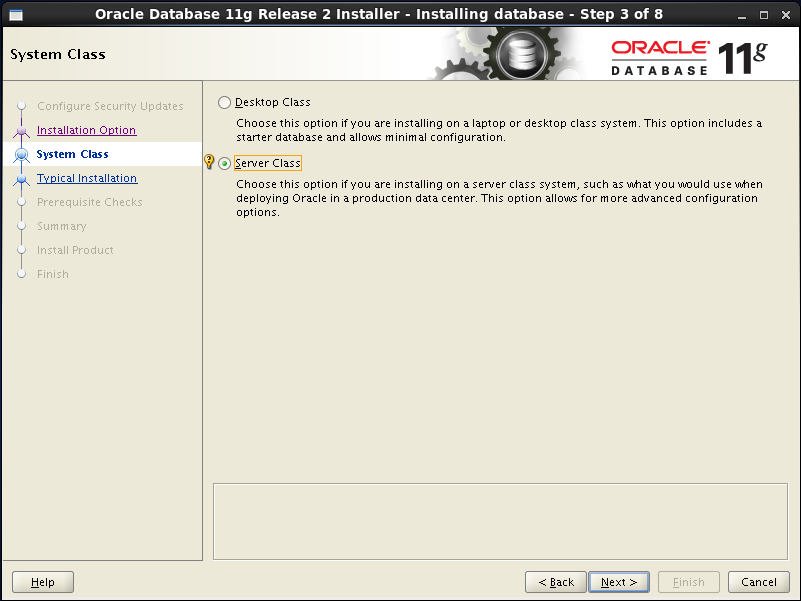
\4. Node selection
单实例
集群环境
我这里选择单实例模式
\5. Select Install Type
普通安装
高级安装
我这里选择高级安装
\6. Select Product Language
选择你所需要的语言
我这里只用到英语。所已只有English就可以
要用到中文存储的往后看
\7. Select Database Edition
企业版
标准版
标准版1
我这里选择的是企业版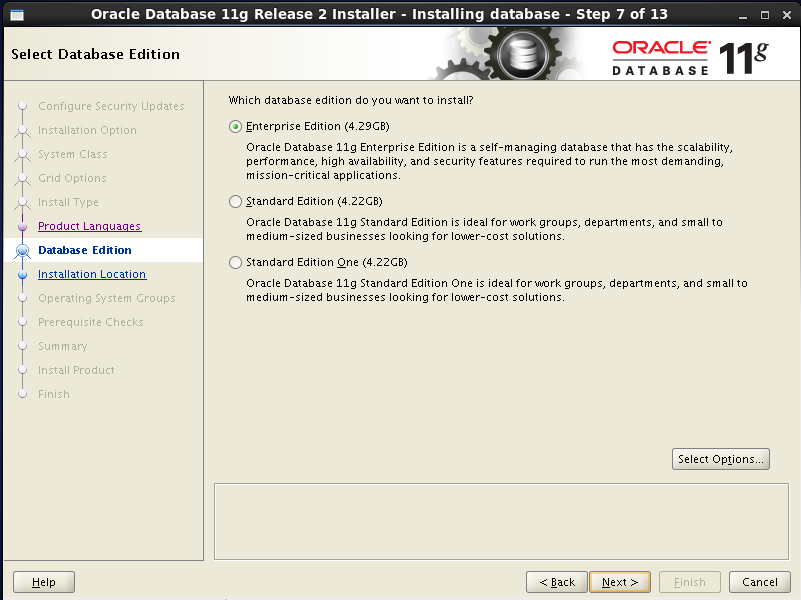
PS:需要了解其中不懂的可以参考 [Oracle EE SE SE1各版本区别]
\8. Specify Installation Location
设置oracle 安装目录和home 目录
这个位置是获取oracle 的 $ORACLE_BASE 和 $ ORACLE_HOME 的值
(尽量不要修改。如果修改请一起修改oracle用户的变量值)
\9. Create Inventory
设置oracle 记录文件位置
保持默认即可
\10. Select Configuration Type
\11. Specify Database Identifiers
设置实例名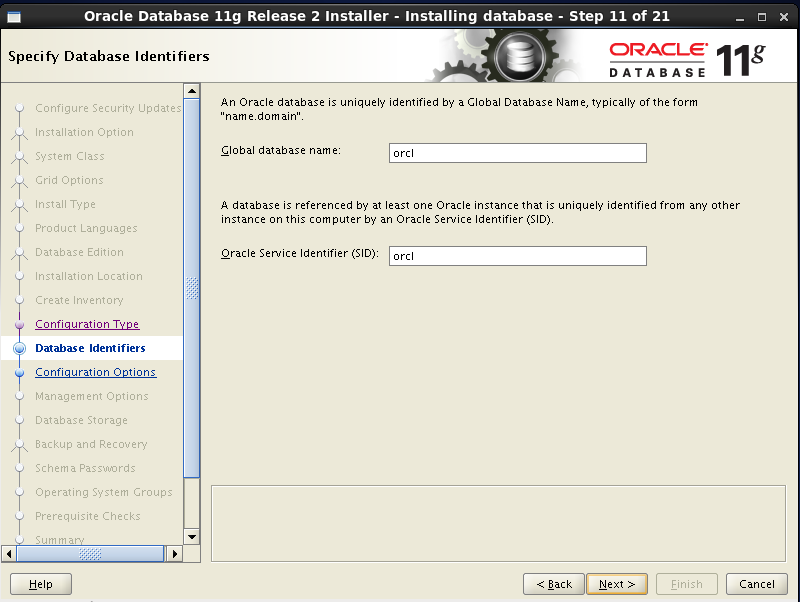
\12. Specify Configuration Options
配置实例参数,可以根据实际情况配置内存占用。尽量不要超过50%
如果数据库中需要存储中文在Character sets中设置GBK字符集
\13. Specify Management Options
设置数据库管理选项
直接下一步,暂时不需要。
\14. Specify Database Storage Options
知道数据库存储选项
这里选择文件系统,不使用asm管理文件
\15. Specify Recovery Options
数据库恢复选项
这里不开启自动备份数据库
如果有需要可以自行调整
\16. Specify Schema Passwords
设置数据库密码
按照需要设置数据库密码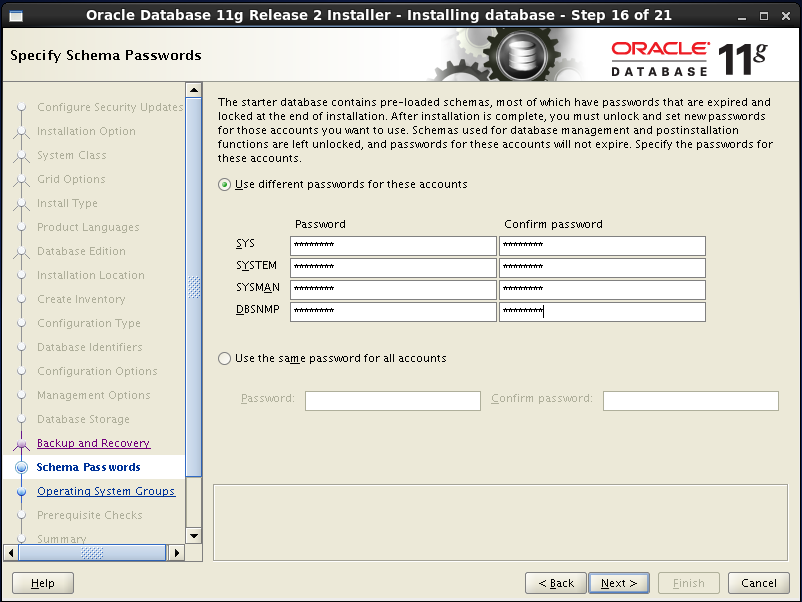
\17. Privileged Operating System Groups
设置数据库权限组,用于和本机用户绑定。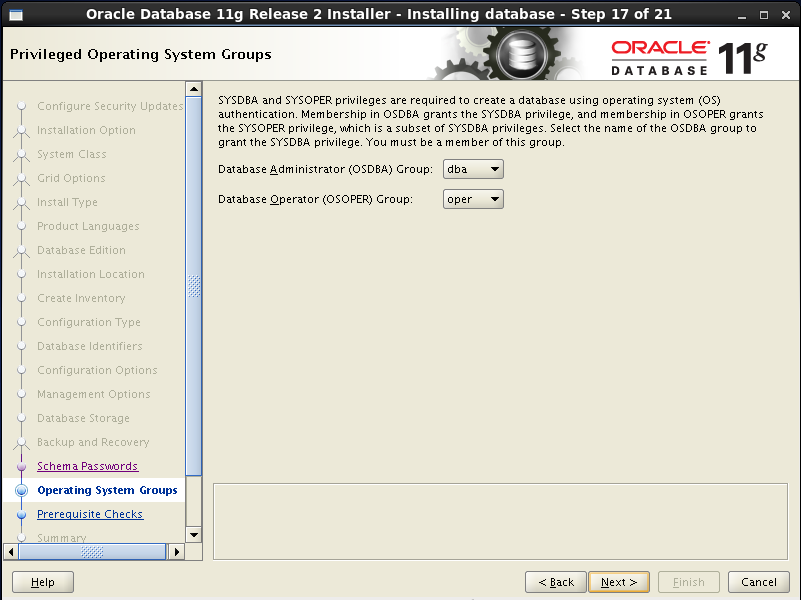
\18. Perform Prerequisite Checks
效验数据库安装环境
PS:出现以下这些包未安装。
需要安装包
gcc.x86_64
libaio.i686
glibc.i686
compat-libstdc++-33.i686
compat-libstdc++-33.x86_64
elfutils-libelf-devel
gcc-c++
libaio-devel.x86_64
libaio-devel.i686
libstdc++.i686
unixODBC.i686
unixODBC.x86_64
unixODBC-devel.x86_64
unixODBC-devel.i686
先安装 epel源
root@localhost:~# yum install epel-release -y
然后下载pdksh-5.2.14
root@localhost:~# wget ftp://rpmfind.net/linux/centos/5.11/os/x86_64/CentOS/pdksh-5.2.14-37.el5_8.1.x86_64.rpm
最后在安装其他包
安装完成后点击 Check Again 重新效验
剩下的这些包是因为Oracle 11G 需要的是i386版本而centos6开始使用i686标准导致的,勾选右上角的Ignore All。 PS: [i386和i686区别]
\19. Summary 数据安装的配置文本。有需要的可以保持配置文本
\20. Install Product 开始安装,等待。。。。。
安装块结束时会弹出一个对话框。
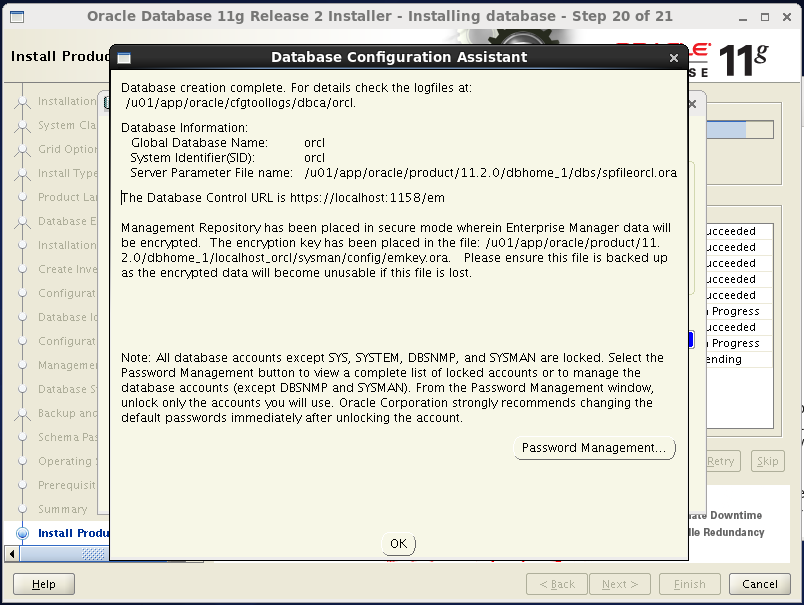
这里我们点击右下角的Password Management 修改密码,有需要的可以开启socct用户
这个弹框提示我们需要用root权限运行这两脚本。
切换到root用户运行下面命令
root@localhost:~# /u01/app/oraInventory/orainstRoot.sh
root@localhost:~# /u01/app/oracle/product/11.2.0/dbhome_1/root.sh
点击ok完成安装
\21. Finish
完成安装
图中有em控制台的地址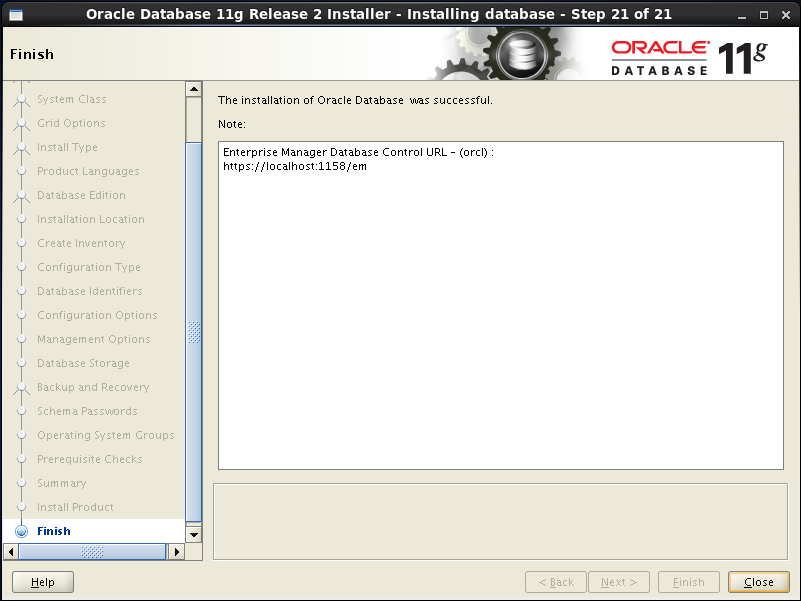
为oracle创建服务
\1. 设置dbstart命令生效
修改 /etc/oratab文件最后一行的最后一个N改为Y
orcl:/u01/app/oracle/product/11.2.0/dbhome_1:Y
\2. 新建/etc/init.d/oracle 文件
将下列内容写入到文件中
#chkconfig:2345 98 05
#description:Oracle Server
#add for oracle
ORACLE_BASE=/u01/app/oracle/
export ORACLE_BASE
ORACLE_HOME=$ORACLE_BASE/product/11.2.0/dbhome_1
export ORACLE_HOME
ORACLE_SID=orcl
export ORACLE_SID
LD_LIBRARY_PATH=$LD_LIBRARY_PATH:$ORACLE_HOME/lib
export LD_LIBRARY_PATH
case "$1" in
start)
echo "Starting Oracle..."
su - oracle -c "lsnrctl start"
su - oracle -c "dbstart 1> $ORACLE_HOME/bin/dbstart.log 2> $ORACLE_HOME/bin/dbstart.err"
echo "Started."
exit 0
;;
stop)
echo "Stoping Oracle..."
su - oracle -c "lsnrctl stop"
su - oracle -c "dbshut"
echo "Stoped."
exit 0
;;
*)
echo "Usage: $0 {start|stop}"
exit 1
esac
\3. 然后给oracle文件执行权限
root@localhost:~# chmod +x /etc/init.d/oracle
\4. 添加开机启动
root@localhost:~# chkconfig --add oracle
root@localhost:~# chkconfig oracle on
\5. 添加开机启动em控制台
在/etc/rc.loder文件中添加
su - oracle -c "emctl start dbconsole"
完成安装
博主整理了一下oracle的常用命令
dbca 数据库配置器
netca 监听器配置器
netmgr 监听控制器
dbstart 开启数据库
dbshut 关闭数据库
lsnrctl start 开启监听
lsnrctl stop 关闭监听
emctl start dbconsole 开启em控制台
emctl stop dbconsole 关闭em控制台
sqlplus / as sysdba 使用sysdba权限登录当前数据库
通过本文,我们了解了如何在 CentOS 7 系统中安装 Oracle 11g 数据库的基本步骤和注意事项。我们知道,安装 Oracle 数据库需要下载 Oracle 安装包,创建运行 Oracle 数据库的系统用户和用户组,配置系统参数和环境变量,运行 Oracle 安装程序,创建数据库实例等。在安装 Oracle 数据库的过程中,我们需要注意选择合适的安装选项,检查系统兼容性和依赖性,以及测试数据库功能和性能。安装 Oracle 数据库是一种提高数据库技能和了解数据库工作原理的好方法,但也需要谨慎和细心。
以上就是良许教程网为各位朋友分享的Linu系统相关内容。想要了解更多Linux相关知识记得关注公众号“良许Linux”,或扫描下方二维码进行关注,更多干货等着你 !

 微信扫一扫打赏
 支付宝扫一扫打赏


.png)

.jpg)